Benutzeroberfläche des Programmeditors
Die Benutzeroberfläche des Programm-Editors des Wetterrelais bietet eine intuitive Umgebung zur Erstellung und Bearbeitung von Programmen, die zur Steuerung des Geräts dienen.
Im Folgenden findest du eine Übersicht über die wichtigsten Bereiche und Funktionen:
Linke Leiste: Funktionsblöcke
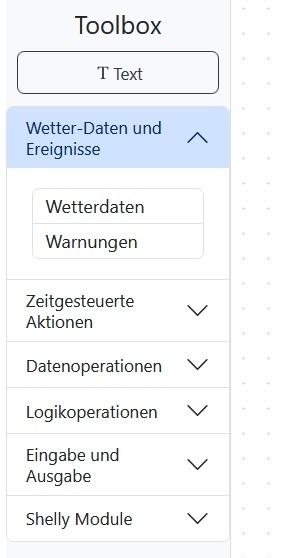
Auf der linken Seite findest du eine Auswahl an Funktionsblöcken, die du per Drag & Drop in das Programmfeld ziehen kannst.
Diese Blöcke dienen als Bausteine für dein Programm – etwa zur Auswertung von Wetterdaten, Zeitsteuerung oder logischen Verknüpfung.
Neu
Du kannst jetzt auch Textfelder in das Programm ziehen, um Kommentare und Dokumentationen direkt im Ablauf zu ergänzen.
Das erleichtert die Lesbarkeit und Zusammenarbeit bei komplexeren Programmen.
Mittleres Programmfeld
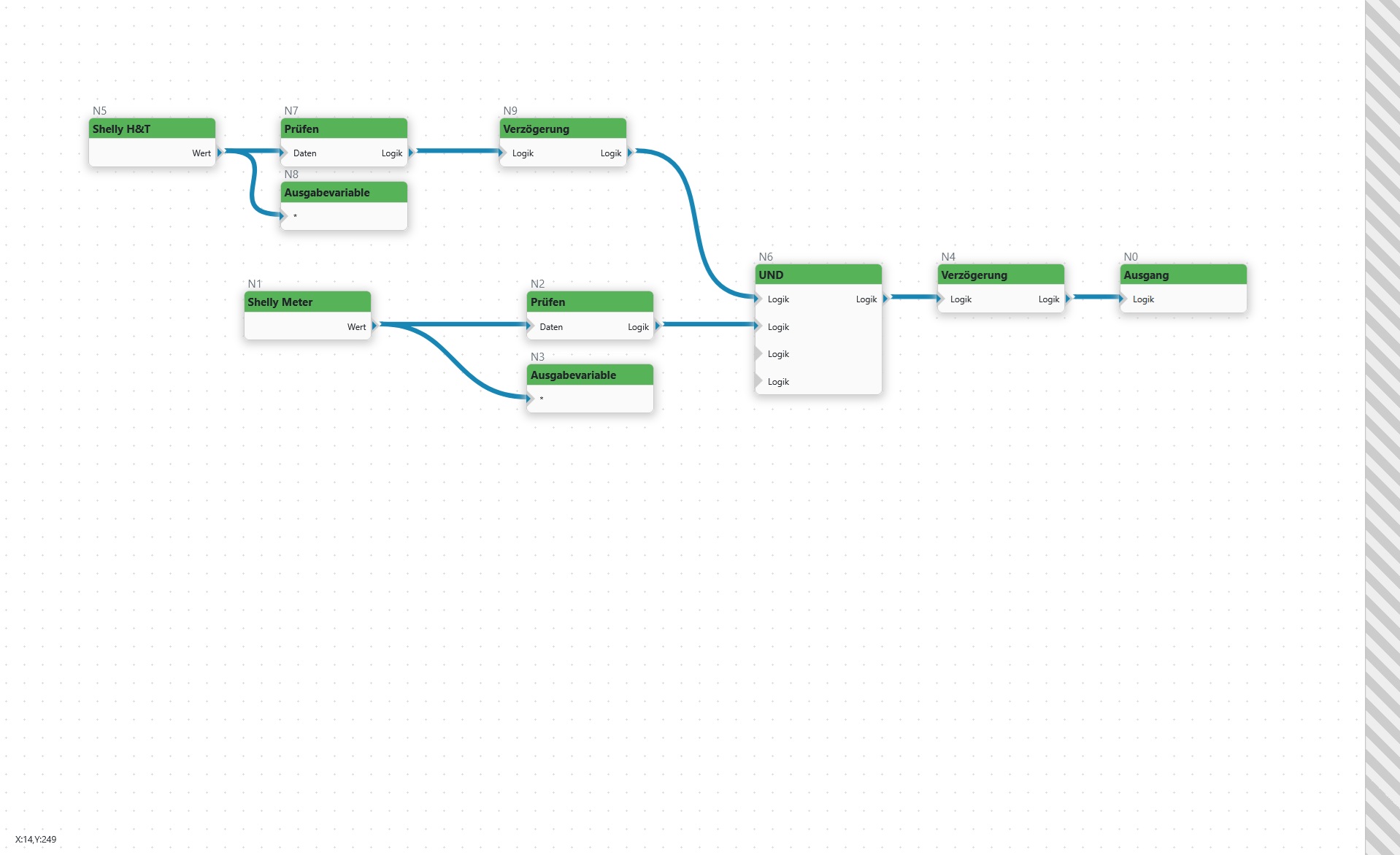
Das zentrale Programmfeld ist der Bereich, in dem du dein Programm visuell erstellst.
Hier kannst du:
- Funktionsblöcke platzieren
- Blöcke miteinander verbinden
- Den logischen Ablauf gestalten
Die Darstellung orientiert sich an einem Flussdiagramm, was die Struktur gut nachvollziehbar macht.
Befehlsleiste (oben rechts)
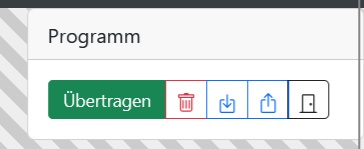
Die Befehlsleiste ermöglicht wichtige Aktionen mit deinem Programm:
-
Übertragen
→ Sendet das aktuelle Programm an das Wetterrelais und speichert es dort. -
Löschen
→ Setzt das aktuelle Programm im Editor zurück.
Das auf dem Gerät gespeicherte Programm bleibt dabei erhalten.
⚠️ Übertrage anschließend erneut, um das Gerät zu aktualisieren. -
Import
→ Lädt eine.wpgm-Datei in den Editor.
Das Gerät wird dadurch nicht automatisch verändert – bitte nach dem Import erneut Übertragen. -
Export
→ Speichert dein aktuelles Programm als.wpgm-Datei auf deinem Gerät (Dateiname:WTR_Program.wpgm). -
Verlassen
→ Beendet den Editor und bringt dich zurück ins Hauptmenü oder zur Hauptseite.
Eigenschaften
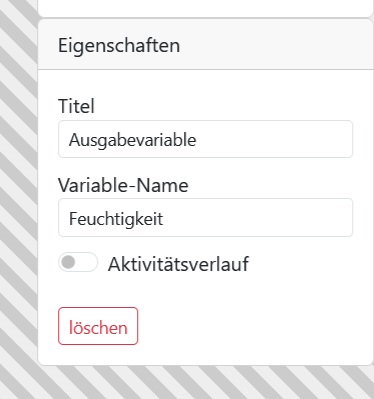
Sobald du ein Widget im Programmfeld auswählst, erscheinen darunter die zugehörigen Eigenschaften:
-
Titel
Jedes Widget hat einen Titel, der standardmäßig die Art des Widgets beschreibt.
Du kannst diesen Titel ändern. Bei langen Bezeichnungen wird er gekürzt dargestellt. -
Löschen
Mit einem Klick entfernst du das Widget wieder aus dem Programm.
Das Ausgangs-Symbol ist hiervon ausgenommen und kann nicht gelöscht werden. -
Weitere Einstellungen
Je nach Widget stehen dir spezifische Parameter zur Verfügung.
Beispiel: Beim Statistik-Widget kannst du die Kenngröße auswählen (z. B. Minimum, Maximum, Mittelwert).
Note
Eine vollständige Übersicht aller verfügbaren Widgets und ihrer Eigenschaften findest du im Kapitel 4 des Handbuchs.
Die Benutzeroberfläche des Programm-Editors ist darauf ausgelegt, dir eine einfache und leistungsstarke Umgebung zu bieten,
in der du dein Wetterrelais effizient steuern, erweitern und anpassen kannst – ganz ohne klassische Programmierung.