WTR202 – Inbetriebnahme
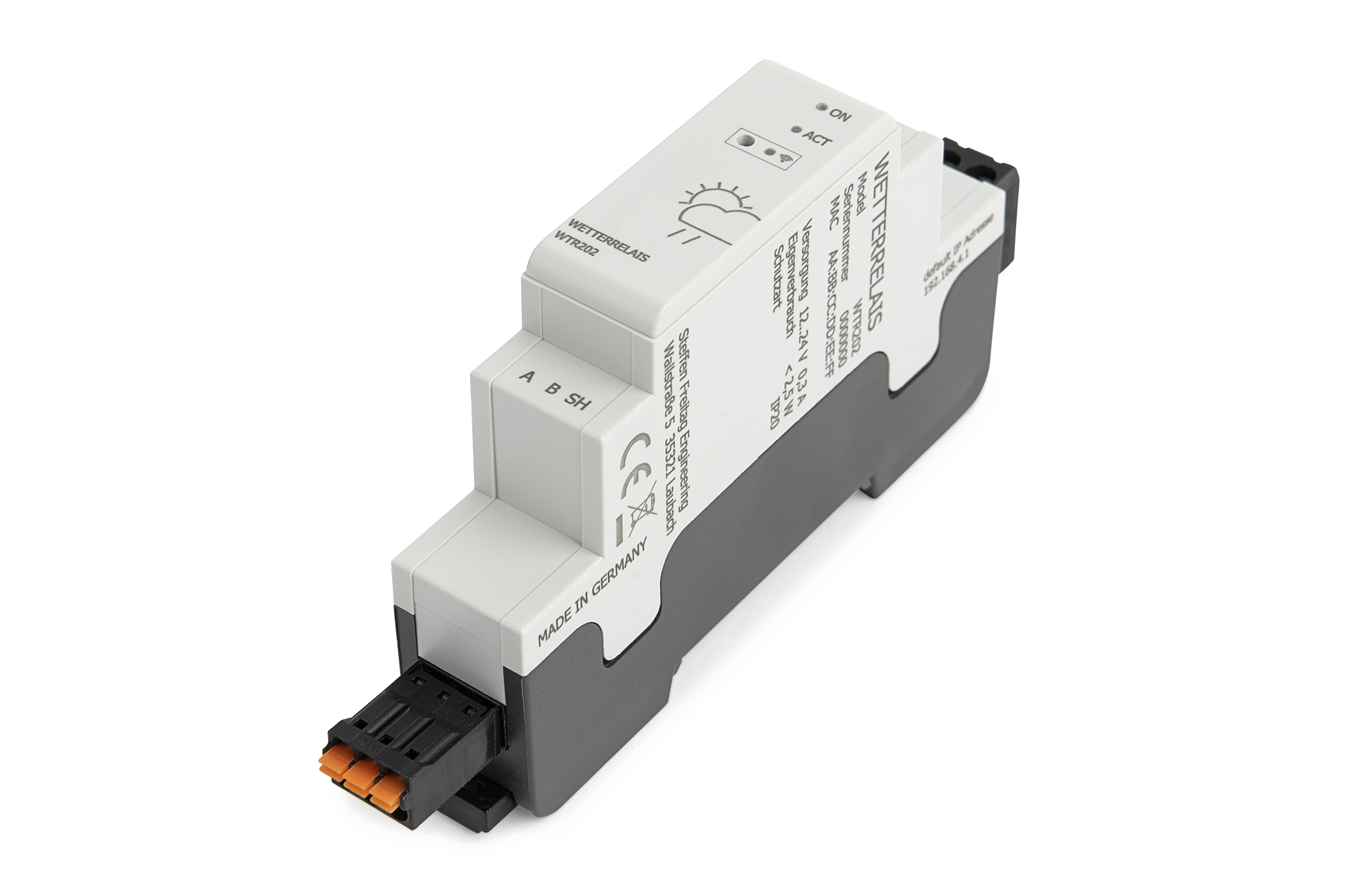
Wetterrelais WTR202 – WLAN-Modell mit Modbus-Schnittstelle.
Montage des Geräts
- Entferne alle Steckklemmen.
- Setze das Wetterrelais auf die Oberkante der Hutschiene auf.
- Achte auf die richtige Einbauweise, sodass die Beschriftung an der Gerätefront von der Orientierung lesbar ist.
- Drücke das hintere Ende nach unten, bis es einrastet.
- Kontrolliere die Montageschieber auf gleichmäßiges Einschnappen.
✅ Das Wetterrelais ist korrekt auf der Hutschiene montiert.
Hinweis zur Antenne
Es wird dringend empfohlen, auf der rechten Seite einen seitlichen Abstand von 10 mm zu anderen Geräten oder Metallen einzuhalten. Vorzugsweise auch keine anderen Gegenstände, welche die Eigenschaften der Antenne beeinflussen könnten.
Einen passenden Abstandhalter erhältst du in unserem Shop.
Stromversorgung anschließen
Die Spannungsversorgung erfolgt über die obere 2-polige Klemme. Schließe hier deine Spannungsversorgung aus einem SELV- oder PELV-Stromkreis mit 12 V oder 24 V DC an. Bei Netzteilen mit mehr als 30 W empfehlen wir zusätzlich den Einsatz einer Schmelzsicherung.
Hinweis zur Schutzklasse CATIII
Um Spannungsspitzen im Schaltschrank auf der Versorgungsleitung zu unterdrücken, installiere eine geeignete Schutzvorrichtung. Zum Beispiel von DEHN mit der Bestellnummer: BVT AVD 24
| Pin | Beschriftung | Anschluss |
|---|---|---|
| 1 | A1- | Ground (0 V) |
| 2 | A2+ | +12 V / +24 V |
Verwende zum Verdrahten der Stromversorgung einen Schraubendreher mit 3,5 mm Klingenbreite. Für die Klemme kannst du starre oder mehrdrähtige Leitungen von 0,25 bis 1,5 mm² verwenden. Bei mehrdrähtigen Leitungen empfehlen wir die Verwendung von Aderendhülsen.
Modbus anschließen
Falls du kein Modbus RTU über die Zweidrahtleitung nutzt, kannst du diesen Abschnitt überspringen.
Ein passender 3-poliger Stecker liegt der Produktverpackung bei.
Diesen kannst du an der Unterseite des Geräts einstecken.
| Pin | Beschriftung | Funktion |
|---|---|---|
| 1 | A | Daten positiv (D+ / DATA+) |
| 2 | B | Daten negativ (D- / DATA-) |
| 3 | SH | Schirm (Erdung / Abschirmung) |
Hinweise zur Verdrahtung
- Polung: A ist positiv (DATA+), B ist negativ (DATA–). Eine vertauschte Polung kann zu Kommunikationsproblemen führen.
- Abschirmung: Verbinde den Schirm nur einseitig mit Erde, um Erdschleifen zu vermeiden.
- Terminierung: Bei längeren Leitungen oder mehreren Teilnehmern sollten Abschlusswiderstände verwendet werden.
Diese kannst du bei Bedarf intern im Gerät aktivieren.
Spannung einschalten
Schalte die Versorgungsspannung des Wetterrelais ein und warte, bis die blaue LED zu blinken beginnt.
WLAN mit Assistent einrichten
Suche mit einem Smartphone, Tablet oder Computer nach dem WLAN des Wetterrelais.
Der Netzwerkname beginnt mit „WTR Setup“ und enthält anschließend die Seriennummer des Geräts.
Beispiel:
WTR Setup 12345678
- Verbinde dich mit diesem WLAN.
WLAN-Passwort: Wolkenfuchs42
-
Nach dem Verbinden erkennt das Betriebssystem in vielen Fällen automatisch, dass es sich um ein Einrichtungsnetzwerk handelt.
Auf Smartphones und Tablets erscheint dann meist automatisch die Seite „Wetterrelais einrichten“ oder eine entsprechende Meldung zum Anmelden im WLAN. -
Öffnet sich die Seite nicht automatisch, öffne einen Browser und rufe auf:
http://192.168.4.1
Dort wird ebenfalls die Seite „Wetterrelais einrichten“ angezeigt.
- Wähle auf dieser Seite nach Möglichkeit „Sicher über HTTPS einrichten“.
Dadurch wird die sichere Einrichtungsseite geöffnet:
https://setup.wetterrelais.de
- Einige Smartphones und Tablets öffnen Captive Portals in einem eingeschränkten Systembrowser. Dort kann ein selbstsigniertes HTTPS-Zertifikat unter Umständen nicht bestätigt oder die HTTPS-Seite nicht geöffnet werden.
Bleibe in diesem Fall mit „WTR Setup …“ verbunden, öffne den normalen Browser des Geräts und rufe dort direkt auf:
https://setup.wetterrelais.de
-
Falls HTTPS mit deinem Endgerät trotzdem nicht verwendet werden kann, kannst du auf der Seite „Wetterrelais einrichten“ über den klein dargestellten Link „Unverschlüsselt über HTTP fortsetzen“ mit der Einrichtung fortfahren.
-
Danach hängt der weitere Ablauf davon ab, ob für den Benutzer admin bereits ein individuelles Passwort eingerichtet wurde:
-
Erste Inbetriebnahme:
Ist noch das werkseitige Passwort admin gesetzt, musst du zuerst ein neues, individuelles Passwort für den Benutzer admin festlegen. Anschließend meldest du dich mit admin und diesem neuen Passwort an. -
Benutzer bereits eingerichtet:
Wurde bereits ein individuelles Passwort vergeben, erscheint keine erneute Passwortabfrage. Du wirst direkt zur Anmeldung geführt und meldest dich mit dem Benutzer admin und deinem bestehenden Passwort an. -
Nach erfolgreicher Anmeldung öffnet sich der WLAN-Einrichtungsassistent.
Wähle dein gewünschtes WLAN aus, gib dessen Zugangsdaten ein und folge den weiteren Schritten. -
Nach dem Speichern startet das Wetterrelais automatisch neu. Schließe anschließend das Setup-Fenster.
Das Gerät sollte sich danach mit deinem WLAN verbinden.
Die Verbindung ist erfolgreich, wenn die WLAN-Anzeige dauerhaft blau leuchtet.
Warum HTTPS bevorzugt werden sollte
HTTPS verschlüsselt die Verbindung zwischen deinem Endgerät und dem Wetterrelais. Dadurch werden insbesondere Anmeldedaten, WLAN-Zugangsdaten und Geräteeinstellungen während der Übertragung geschützt.
Das Setup-Zertifikat des Wetterrelais ist selbstsigniert. Deshalb kann dein Browser eine Zertifikatswarnung anzeigen.
HTTP nur als Fallback
Verwende den Link „Unverschlüsselt über HTTP fortsetzen“ nur, wenn die HTTPS-Einrichtung mit deinem Endgerät nicht möglich ist.
Bei HTTP ist die Verbindung zwischen Browser und Wetterrelais nicht zusätzlich durch TLS verschlüsselt.
Kein Internet im Setup-WLAN
Das WLAN „WTR Setup …“ dient ausschließlich zur Einrichtung des Wetterrelais und stellt keinen Internetzugang bereit.
Falls dein Smartphone oder Tablet darauf hinweist, dass dieses WLAN keinen Internetzugang besitzt, wähle die Option, mit dem WLAN verbunden zu bleiben.
Keine Verbindung?
Falls die Verbindung nicht hergestellt wird, sieh im Handbuch unter Kapitel 5.4 nach
und folge den dort beschriebenen Schritten zur manuellen WLAN-Einrichtung.
Verbindung aufbauen
Verwende einen Computer oder ein mobiles Gerät (z. B. Tablet oder Smartphone) mit einem Browser deiner Wahl.
Stelle sicher, dass das Wetterrelais eingeschaltet ist und sich im selben Netzwerk wie dein Gerät befindet.
Für den Zugriff auf die Weboberfläche sollte bevorzugt HTTPS verwendet werden. Abhängig von der Gerätekonfiguration kann zusätzlich HTTP aktiviert sein.
Wenn die IP-Adresse bekannt ist
Gib die IP-Adresse des Wetterrelais in die Adresszeile deines Browsers ein:
https://<IP-Adresse>/
Beispiel: https://192.168.0.100/
Wenn die IP-Adresse nicht bekannt ist
Das Wetterrelais unterstützt Multicast DNS (mDNS).
Damit kannst du das Gerät über seinen Gerätenamen im Netzwerk erreichen – auch wenn die IP-Adresse unbekannt ist oder sich ändern könnte.
Gib dazu im Browser ein:
https://<Gerätename>.local/
Der Standard-Gerätename entspricht der Modellbezeichnung, z. B.:
https://WTR202.local/
Tip
Du kannst den Gerätenamen später in den Einstellungen ändern.
Hinweis zum HTTPS-Zertifikat
Das vom Wetterrelais verwendete HTTPS-Zertifikat kann selbstsigniert sein. In diesem Fall weist der Browser darauf hin, dass die Identität des Geräts nicht durch eine öffentliche Zertifizierungsstelle bestätigt wurde.
Achte darauf, dass du die korrekte IP-Adresse oder den korrekten Gerätenamen deines Wetterrelais aufgerufen hast.
Benutzeranmeldung
Sobald das Gerät erreichbar ist, wird ein Anmeldefenster angezeigt.
Melde dich mit dem Benutzer admin und dem bei der ersten Einrichtung festgelegten Passwort an.
Nach erfolgreicher Anmeldung wirst du automatisch auf das Dashboard des Geräts weitergeleitet.
Wetterdienst konfigurieren
- Wechsel über die Navigationsleiste zum Bereich „Wetterdienst“.
-
Gib unter Standort deinen gewünschten Ort ein.
Du hast drei Möglichkeiten, den Standort anzugeben:
-
Postleitzahl: (z. B.
60313) Gib einfach die Postleitzahl des Standorts ein. -
Stadtname: (z. B.
Frankfurt) Gib den Namen der nächstgelegenen Stadt ein. Achte darauf, dass ein Stadtname mehrfach im selben Land vorkommen kann. Wenn du dir unsicher bist, verwende besser Koordinaten oder die Postleitzahl. -
Koordinaten: (z. B.
50.59, 8.965) Gib die Koordinaten in Dezimalgrad, getrennt durch ein Komma ein.
-
-
Wähle das entsprechende Land aus.
- Klicke auf „Speichern“, um den Standort zu übernehmen.
Datenschutz-Hinweis
Verwende bei Koordinaten keinen exakten Standort deines Hauses.
Ein Bereich in der Nähe reicht für genaue Wetterdaten aus und schützt deine Privatsphäre.
Wetterdienst prüfen
- Wechsle über die Navigationsleiste zurück zum Dashboard.
- Nach spätestens 5 Minuten wird dort eine aktive Verbindung zum Wetterdienst Wetterrelais angezeigt.
- Die Koordinaten deines eingestellten Standorts erscheinen auf der Seite.
- Durch einen Klick auf die Koordinate kannst du den Standort nochmals überprüfen.