Validierung und Fehlerbehebung
Der Programm-Editor prüft ein Programm in zwei Stufen:
- Während der Bearbeitung markiert er ungültige Einstellungen und Verbindungen sofort rot.
- Beim Übertragen prüft er zusätzlich, ob alle Anschlüsse verbunden sind. Erst wenn alles stimmt, wird das Programm übertragen.
Fehler, die erst während der Ausführung entstehen, zeigt das Wetterrelais über den Programmzustand an.
Ungültige Parameterwerte
Jede Einstellung eines Funktionsbausteins hat einen erlaubten Bereich. Gibst du einen Wert außerhalb dieses Bereichs ein, reagiert der Editor sofort:
- Das Eingabefeld in den Eigenschaften wird rot umrandet und darunter steht der Grund.
- Der Baustein auf dem Programmfeld erhält einen roten Rahmen und oben rechts den Hinweis Ungültiger Wert. Fährst du mit der Maus darüber, listet ein Tooltip alle Probleme des Bausteins auf.
- In der Zusammenfassung des Bausteins steht statt des Werts ein Strich –.
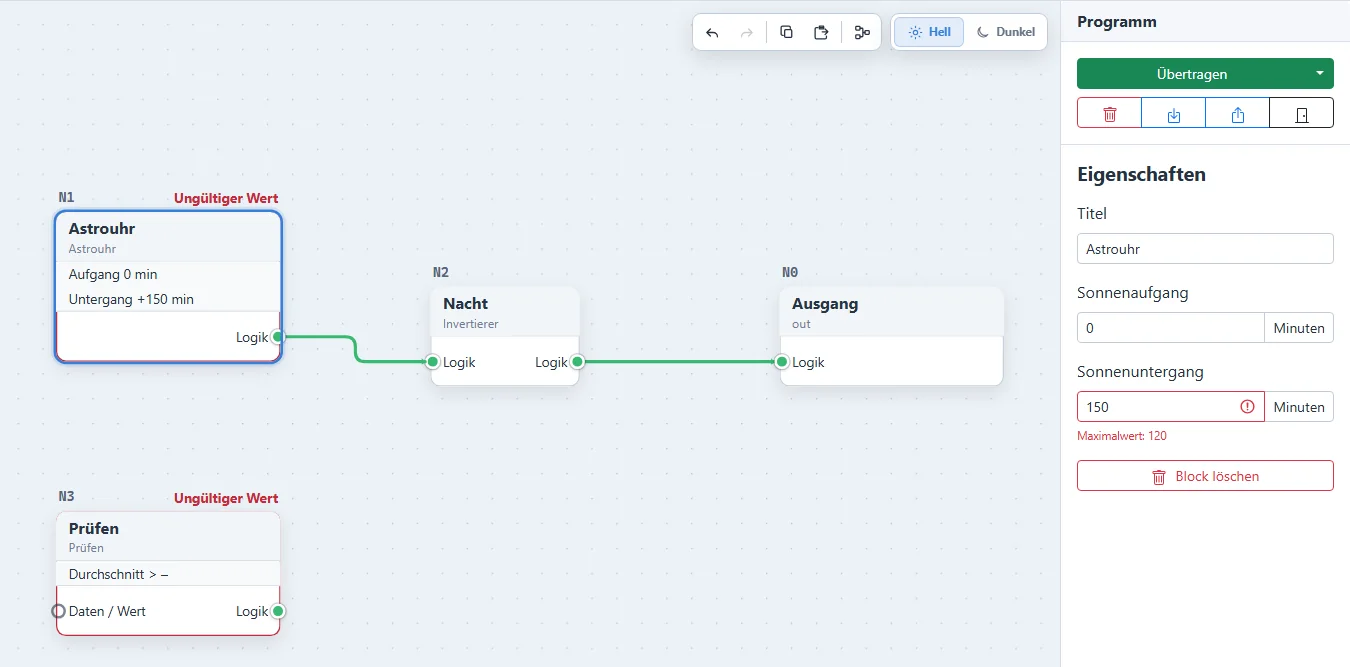
Im Beispiel ist bei der Astrouhr für den Sonnenuntergang 150 eingetragen, erlaubt sind höchstens 120 Minuten. Bei Prüfen fehlt der Vergleichswert. Beide Bausteine sind rot markiert.
Mögliche Meldungen
| Meldung | Bedeutung | Lösung |
|---|---|---|
| Bitte eine Zahl eingeben. | Ein Zahlenfeld ist leer oder enthält keine Zahl, zum Beispiel abc. |
Zahl eintragen. Zahlenfelder sind Pflichtfelder. |
| Bitte eine gültige Zahl eingeben. | Die Eingabe lässt sich nicht als Zahl lesen. | Gültige Zahl eintragen. |
| Mindestwert: … | Der Wert ist kleiner als erlaubt. | Wert auf mindestens den angegebenen Wert erhöhen. |
| Maximalwert: … | Der Wert ist größer als erlaubt. | Wert auf höchstens den angegebenen Wert verringern. |
| Schrittweite: … | Der Wert passt nicht zum Raster des Feldes, zum Beispiel 1,5 in einem Feld für ganze Stunden. |
Wert auf das angegebene Raster runden. |
| Der eingegebene Wert hat ein ungültiges Format. | Ein Textfeld erwartet ein bestimmtes Format, zum Beispiel eine Zahl ohne Buchstaben bei Steigung und Offset der Skalierung. | Eingabe korrigieren. |
| Maximal … Zeichen. | Der Text ist zu lang. | Text kürzen. |
| Bitte einen Wert eingeben. | Ein Pflichtfeld ist leer, zum Beispiel der Wert der Eingabekonstante, die IP-Adresse eines Shelly-Bausteins oder Benutzer und Passwort beim Shelly Aktor. | Feld ausfüllen. |
| Bitte eine gültige Option auswählen. | Ein Auswahlfeld enthält einen Wert, den es nicht anbietet, etwa aus einem älteren Programm. Das Feld zeigt dann Ungültig: …. | Eine Option aus der Liste wählen. |
| Das Ende muss nach dem Beginn liegen. Zeiträume über Mitternacht sind nicht möglich, 24:00 als Ende ist erlaubt. | Bei einer Zeitschaltuhr liegt bis nicht nach von. | Endzeit nach der Startzeit wählen. Über Mitternacht zwei Zeitschaltuhren mit ODER verwenden. |
| Bei 24 Uhr ist nur Minute 0 erlaubt. | Bei einer Zeitschaltuhr steht bis auf Stunde 24 mit einer Minute größer 0. | Minute auf 0 setzen. |
| Für den Ausgangstyp „…“ … eingeben. | Der Inhalt einer Eingabekonstante passt nicht zum Ausgangstyp, zum Beispiel abc bei Wert. |
Eingabe passend zum Ausgangstyp korrigieren. |
Geprüft werden nur Felder, die gerade sichtbar sind. Blendet ein Baustein ein Feld aus – etwa Wert 2 bei Prüfen, solange nicht zwischen gewählt ist –, spielt dessen Inhalt keine Rolle.
Die erlaubten Bereiche stehen in den Kapiteln der einzelnen Funktionsbausteine.
Ungültige Verbindung
Eine Verbindung ist ungültig, wenn die Verknüpfungsarten der beiden Anschlüsse nicht zusammenpassen. Neue Verbindungen dieser Art lässt der Editor gar nicht erst zu. Passt eine bestehende Verbindung nachträglich nicht mehr, wird sie rot dargestellt.
Typische Ursachen:
- Bei Wetterdaten wurde der Zeitraum auf jetzt umgestellt. Der Ausgang liefert dann einen Wert, die angeschlossene Statistik erwartet aber Daten.
- Bei Modbus wurde der Registertyp oder beim Code-Baustein der Ein- oder Ausgangstyp geändert.
- Ein importiertes Programm stammt aus einer anderen Version.
Lösung:
- Einstellung zurückändern oder
- Verbindung löschen und mit einem passenden Baustein neu aufbauen.
Weitere Informationen: Verknüpfungsarten.
Offener Eingang oder Ausgang
Während der Bearbeitung sind offene Anschlüsse erlaubt. Beim Übertragen muss aber jeder Ein- und Ausgang mindestens einmal verbunden sein – auch der Ausgang eines Bausteins, dessen Ergebnis du nicht weiterverwendest.
Mögliche Lösungen:
- fehlende Verbindung ergänzen,
- nicht benötigten Baustein löschen,
- ein Zwischenergebnis auf eine Ausgabevariable führen,
- Zwischenstand zunächst als Entwurf speichern.
Programm kann nicht übertragen werden
Findet der Editor beim Übertragen Fehler, bricht er ab. Für jeden Fehler erscheint unten rechts eine rote Meldung, die sich mit dem × schließen lässt. Zusätzlich öffnet sich der Dialog Programm nicht lauffähig mit dem ersten Fehler und der Anzahl weiterer Fehler.
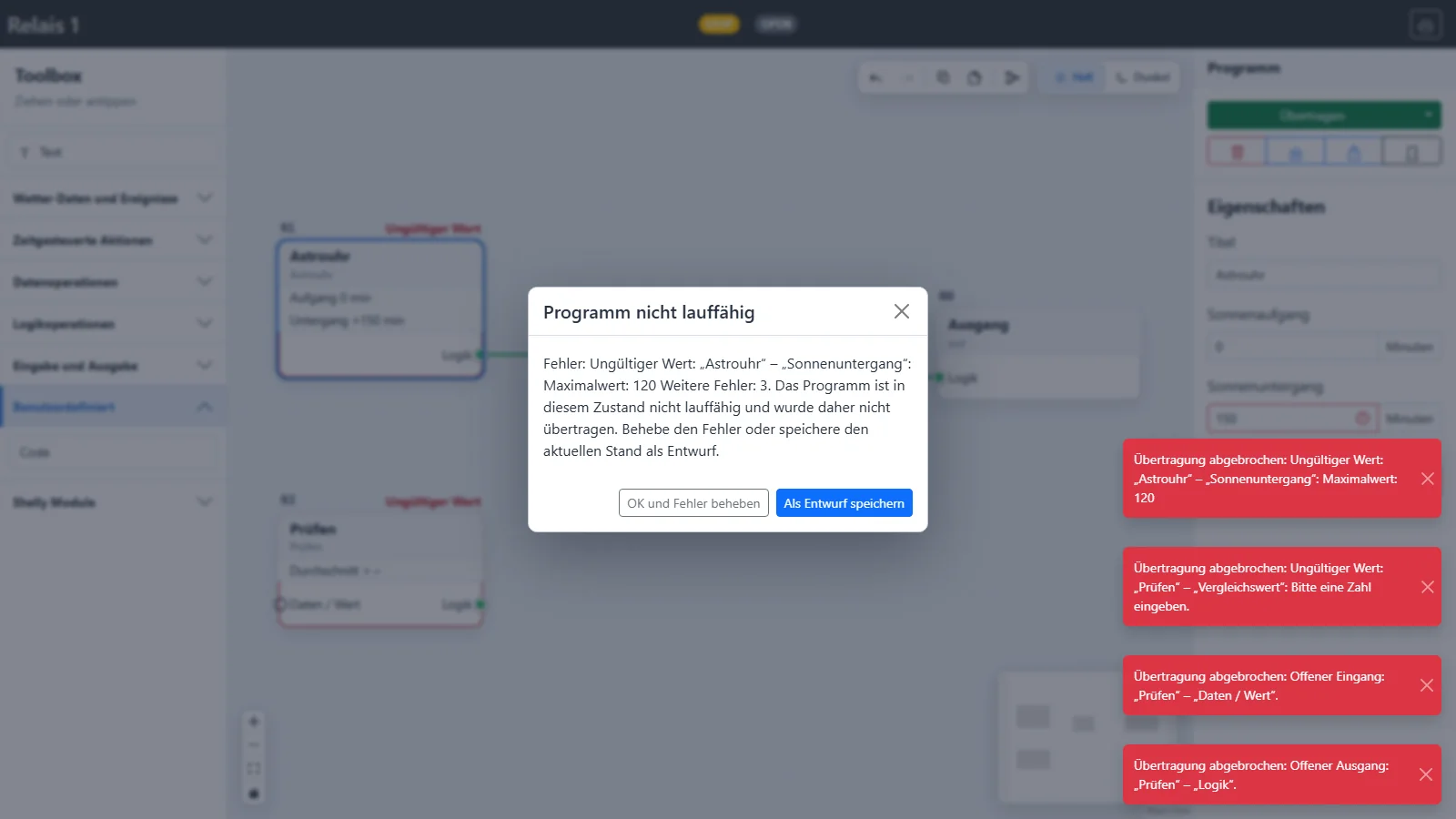
Die Meldungen nennen den Titel des Bausteins und das betroffene Feld beziehungsweise den Anschluss:
| Meldung | Bedeutung |
|---|---|
| Übertragung abgebrochen: Ungültiger Wert: „Astrouhr" – „Sonnenuntergang": Maximalwert: 120 | Eine Einstellung ist rot markiert. |
| Übertragung abgebrochen: Ungültige Verbindung: „Mittelwert" (Wert) → „Ausgang" (Logik). | Eine rote Verbindung verbindet unpassende Anschlüsse. |
| Übertragung abgebrochen: Offener Eingang: „Prüfen" – „Daten / Wert". | Ein Eingang ist nicht verbunden. |
| Übertragung abgebrochen: Offener Ausgang: „Prüfen" – „Logik". | Ein Ausgang führt nirgendwohin. |
Im Dialog wählst du:
- OK und Fehler beheben, um den Aufbau zu korrigieren, oder
- Als Entwurf speichern, um den unvollständigen Stand ohne Ausführung zu sichern.
Das bisher aktive Programm auf dem Gerät bleibt bei einem abgebrochenen Übertragungsversuch unverändert.
Eindeutige Titel vergeben
Die Meldungen nennen den Titel des Bausteins. Mit eigenen Titeln wie Frost oder Kein Sturm findest du den betroffenen Baustein schneller als bei Prüfen 3.
Verbindung lässt sich nicht herstellen
Prüfe in dieser Reihenfolge:
- Führt die Verbindung von einem Ausgang (rechts) zu einem Eingang (links)?
- Passen die Verknüpfungsarten zusammen? Siehe Welche Anschlüsse passen zusammen?
- Ist bei einem dynamischen Baustein der richtige Typ eingestellt, etwa der Registertyp bei Modbus oder der Ein- und Ausgangstyp beim Code-Baustein?
- Ist die Arbeitsfläche gesperrt? Dann lassen sich keine Verbindungen ziehen.
Skalierung verhält sich nach dem Trennen anders
Das ist beabsichtigt. Die Skalierung übernimmt bei einer Verbindung den Typ Wert oder Daten. Wird die Eingangsverbindung gelöscht, wechselt sie wieder auf Daten / Wert und kann anschließend neu verbunden werden.
Programmfehler auf dem Gerät
Manche Fehler zeigen sich erst, wenn das Programm auf dem Wetterrelais läuft. Den Zustand siehst du in der Kopfzeile des Editors und unter Relais Ausgang:
| Zustand | Bedeutung |
|---|---|
| LÄUFT | Das Programm wird ausgeführt. |
| HALTEN | Das Programm wartet auf Daten, zum Beispiel auf die ersten Wetterdaten nach dem Start oder auf die Antwort einer HTTP-Anfrage im Code-Baustein. Es läuft selbstständig weiter, sobald die Daten vorliegen. |
| FEHLER | Das Programm wurde wegen eines Fehlers angehalten. Es bleibt angehalten, bis du den Fehler behebst und das Programm erneut überträgst. |
| STOP | Es ist kein Programm aktiv oder nur ein Entwurf gespeichert. Bei einem Entwurf zeigt der Tooltip Entwurf. |
Fährst du mit der Maus über die Zustandsanzeige, zeigt ein Tooltip den Grund an. Die Meldung beginnt mit der Kennung des betroffenen Bausteins, zum Beispiel:
Hier ist der Baustein N4 gemeint, eine Arithmetik, deren zweiter Eingang beim Dividieren 0 war. Bei einem Programmfehler erscheint außerdem eine Meldung unter der Glocke der Weboberfläche. Was das Relais bei einem Programmfehler tut, legst du in den Einstellungen des Relais fest.
Häufige Programmfehler
| Meldung (Auszug) | Ursache | Lösung |
|---|---|---|
No weather data for … |
Der Wetterdienst liefert für die gewählte Wettergröße keine Werte. | Andere Wettergröße oder einen anderen Wetterdienst wählen. |
Division durch Null ist nicht erlaubt. |
Bei Arithmetik ist der zweite Eingang beim Dividieren 0. |
Divisor absichern, zum Beispiel mit Prüfen oder Code. |
Data to inspect are empty |
Prüfen hat eine leere Datenreihe erhalten und steht auf Fehler werfen. | Zeitraum prüfen oder Datenwerte leer anders einstellen. |
Datenreihe ist leer |
Statistik hat eine leere Datenreihe erhalten und steht auf Fehler werfen. | Zeitraum prüfen oder Datenwerte leer auf Ersatzwert ausgeben stellen. |
Scaler maximum must be greater than minimum |
Bei der Skalierung ist Max nicht größer als Min. | Grenzen korrigieren. |
custom handler line … |
Fehler im Code-Baustein mit Bereich und Zeilennummer. | Code an der genannten Zeile korrigieren. |
custom code exceeded its execution budget |
Endlosschleife oder zu viel Rechenarbeit pro Programmzyklus im Code-Baustein. | Schleife prüfen; aufwendige Auswertungen nur bei neuen Daten ausführen. |
operators continue not definitely: […] |
Ein Baustein liefert nie einen Wert, meist ein Code-Baustein, dessen Handler-Code immer return None zurückgibt – etwa die unveränderte Vorgabe. Die Zahlen in Klammern sind die Kennungen der betroffenen Bausteine und der Bausteine dahinter, [2, 3] steht für N2 und N3. |
Handler-Code so ändern, dass er einen Wert zurückgibt. |
Shelly authentication … |
Der Shelly Aktor kann sich nicht am Shelly anmelden. | Schnittstelle Shelly Plus/Pro mit Anmeldung wählen und Passwort prüfen. |
Importiertes Programm enthält Fehler
Nach einem Import können Unterschiede durch Gerätemodell oder Softwarestand sichtbar werden. Prüfe insbesondere:
- rote Verbindungen und rot markierte Einstellungen,
- Modbus-Bausteine auf Geräten ohne Modbus-Schnittstelle,
- dynamische Anschlusstypen.
Ein importierter Stand sollte erst nach erfolgreicher Prüfung übertragen werden.
Fehlende Wetterdaten
Wetterdaten können für einzelne Zeitpunkte oder Wettergrößen fehlen. Bausteine wie Prüfen bieten deshalb ein einstellbares Verhalten für leere Datenreihen. Entscheide bewusst, ob fehlende Daten zu TRUE, FALSE oder einem Fehler führen sollen. Liefert ein Wetterdienst eine Wettergröße überhaupt nicht, meldet das Gerät einen Programmfehler.
Keine Wirkung nach einer Änderung
Wenn eine Änderung im Editor sichtbar ist, sich am Gerät aber nichts ändert, wurde der neue Stand möglicherweise noch nicht übertragen. Prüfe, ob nur ein Entwurf gespeichert oder eine Datei exportiert wurde. Nur Übertragen startet den neuen Programmstand.
Nach einem Entwurf steht der Programmzustand auf STOP, der Tooltip zeigt Entwurf. Das zuvor laufende Programm ist dann angehalten, und das Relais bleibt im AUTO-Betrieb in seinem letzten Zustand.
Vorgehen bei schwer nachvollziehbaren Fehlern
- Programmzustand und Tooltip in der Kopfzeile prüfen – die Kennung N… zeigt den betroffenen Baustein.
- Signalfluss von der Quelle bis zum Ausgang verfolgen.
- Verknüpfungsart an jedem Übergang kontrollieren.
- Einstellungen der beteiligten Bausteine prüfen.
- Zwischenergebnisse mit Ausgabevariablen sichtbar machen.
- Nicht benötigte Zweige vorübergehend entfernen oder separat testen.
- Vor größeren Umbauten einen Export sichern.
Tipp
Eine Ausgabevariable ist für die Fehlersuche besonders hilfreich, weil sie interne Werte unter Relais Ausgang und im Dashboard sichtbar macht, ohne die eigentliche Programmlogik zu verändern.