E-Mail-Benachrichtigung
Das Wetterrelais kann dich per E-Mail benachrichtigen. Es verschickt die Nachrichten über einen Postausgangsserver (SMTP), den du selbst angibst – zum Beispiel den deines E-Mail-Anbieters oder deiner Firma.
Welche Nachrichten verschickt werden
Das Gerät schickt jede neue Meldung per E-Mail, die auch unter der Glocke oben rechts in der Weboberfläche erscheint – also Fehler, Warnungen und wichtige Hinweise. So erfährst du von einem Problem, ohne die Weboberfläche geöffnet zu haben.
Was du brauchst
Die folgenden Angaben erhältst du von deinem E-Mail-Anbieter bzw. deiner IT:
- Adresse des Postausgangsservers (SMTP), z. B.
smtp.example.com - SMTP-Port – meist
465(SMTP über TLS) - Benutzername und Passwort des Absenderkontos
- die E-Mail-Adresse, an die die Benachrichtigungen gehen sollen
Eigenes Absenderkonto
Lege für das Wetterrelais am besten ein eigenes E-Mail-Konto oder – falls dein Anbieter das unterstützt – ein App-Passwort an. So musst du nicht das Passwort deines persönlichen Postfachs im Gerät hinterlegen.
E-Mail-Benachrichtigung einrichten
- Öffne im Menü Benachrichtigung.
- Schalte Aktiv ein.
-
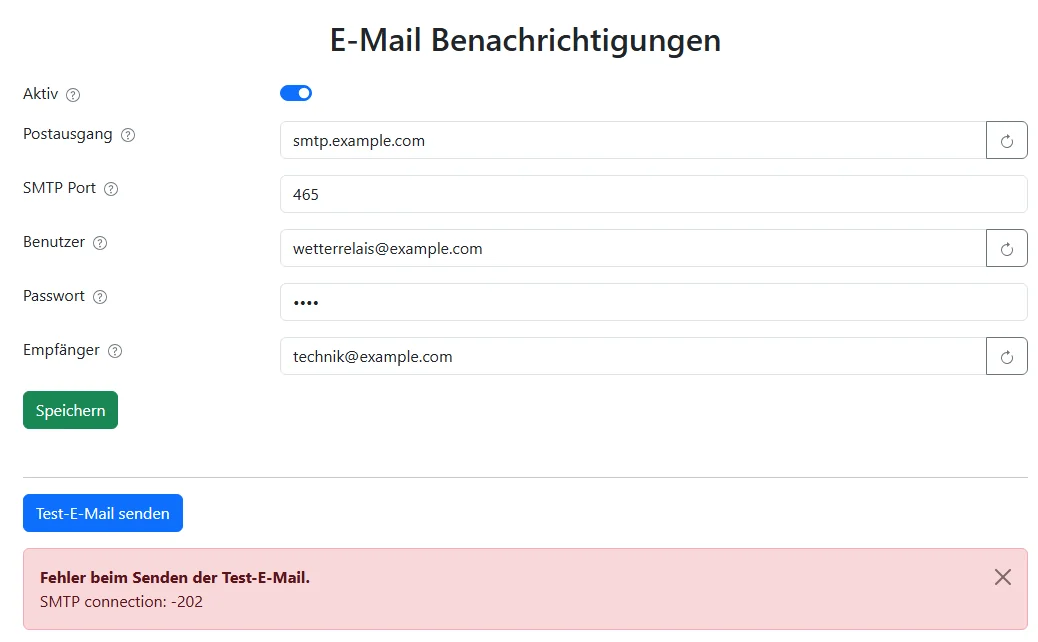
Trage die Zugangsdaten ein:
Feld Inhalt Voreinstellung Postausgang Adresse des SMTP-Servers smtp.example.deSMTP Port Port des SMTP-Servers 465Benutzer Benutzername des Absenderkontos – Passwort Passwort des Absenderkontos – Empfänger E-Mail-Adresse, an die die Benachrichtigungen gehen – -
Klicke auf „Speichern“.
Mit dem Pfeilsymbol rechts neben einem Feld setzt du dessen Standardwert wieder ein; gespeichert wird er erst mit „Speichern“.
Passwort wird nicht angezeigt
Nach dem Speichern zeigt das Feld Passwort nur noch Platzhalterpunkte. Das hinterlegte Passwort kann aus Sicherheitsgründen nicht angezeigt oder kopiert werden – nur durch ein neues ersetzt. Siehe Schutz sensibler Passwörter.
Neustart
Nach dem Speichern kann unter den Meldungen (Glocke oben rechts) der Hinweis erscheinen, dass die Änderungen einen Neustart erfordern. Über „Jetzt Neustart durchführen“ startest du das Gerät direkt neu.
Einstellungen mit einer Test-E-Mail prüfen
Klicke auf „Test-E-Mail senden“. Das Wetterrelais verschickt sofort eine Nachricht an den eingetragenen Empfänger. Das Ergebnis erscheint direkt unter der Schaltfläche.
Schlägt der Versand fehl, zeigt das Gerät eine Meldung wie:
Prüfe in diesem Fall:
- Ist die Adresse des Postausgangsservers richtig geschrieben?
- Passt der Port zur Verschlüsselung deines Anbieters?
- Stimmen Benutzer und Passwort?
- Erreicht das Wetterrelais den Server überhaupt? Mit dem TCP-Port-Test der Netzwerkdiagnose prüfst du z. B.
smtp.example.comauf Port465. - Lässt eine Firewall ausgehende Verbindungen auf diesem Port zu? Die vom Wetterrelais verwendeten Ports findest du unter Netzwerk und Ports.
E-Mail-Benachrichtigung ausschalten
Schalte Aktiv aus und klicke auf „Speichern“. Die eingetragenen Werte bleiben erhalten, sodass du die Benachrichtigung später einfach wieder einschalten kannst.